はじめに:メモアプリ迷子になっていませんか?
昨今、数多くのメモアプリやタスク管理ツールが存在しますが、皆さんは何を使用されていますか?
私はこれまで、多機能で強力な「Notion」を使用してすべての情報を管理していました。データベースを構築し、タスクもドキュメントも集約できる点は非常に魅力的です。しかし、毎回の起動時にアップデートを待たされたり、リッチすぎる機能群を使いこなせず「自分にはもっとシンプルで、軽快に動作するツールが合っているのではないか」と感じるようになりました。
そんなときに出会ったのが、ローカル管理のマークダウン(Markdown)記述型メモアプリ「Obsidian(オブシディアン)」です。
そもそも「マークダウン(Markdown)」とは?
マークダウンとは、テキストファイルに見出しや箇条書きなどのレイアウト(装飾)を、簡単な記号を使って表現する記述方式のことです。
例えば、以下のように記述します。
# タイトル(見出し1)
## サブタイトル(見出し2)
- 箇条書きの項目1
- 箇条書きの項目2
**太字のテキスト**
HTMLのような複雑なタグを書く必要がなく、キーボードから手を離さずに直感的に文書構造を作ることができます。また、ただの「プレーンテキスト」であるため、データ容量が圧倒的に軽く、特定のアプリに依存しないため、10年後でもファイルが開けなくなるリスクがないという強力なメリットがあります。
なぜ数あるアプリから「Obsidian」を選ぶのか?
世の中には多くのメモアプリがありますが、大きく「クラウド管理型」と「ローカル管理型」に分かれます。
1. クラウド管理型メモアプリの例とリスク
- 代表例: Notion、Evernote、Google Keep など
- メリット: 最初からどの端末でも同期されており、手軽。
- リスク: サービス側の障害でメモにアクセスできなくなったり、将来的なサービス終了や仕様変更に個人データが振り回されるリスクがあります。
2. 他のローカル型アプリと「Obsidian」の比較
ローカル環境でマークダウンを扱えるアプリの中で、なぜObsidianが優れているのか、比較を表にまとめました。
| アプリ名 | 管理方式 | 特徴・優位性 |
|---|---|---|
| Typora | ローカル | 見た目が美しいが基本は有料(買い切り)。 |
| Logseq | ローカル | アウトライナー(箇条書き)特化型。長文作成には少し癖がある。 |
| Obsidian | ローカル | 無料(個人利用)。ノート同士をリンクして脳内ネットワークのように可視化(グラフビュー)できる。プラグインが豊富。 |
ローカル管理の弱点「他端末と同期できない」問題
ローカル管理が中心のObsidianには多くのメリットがありますが、1つだけ大きな弱点があります。それは、「標準の無料機能では、スマホや別のPCとメモを自動同期できない」という点です。端末ごとにデータがバラバラになってしまっては、利便性が半減してしまいます。
一応、公式の有料同期サービス「Obsidian Sync」などもありますが、できれば課金はしたくないところ。
ここでエンジニアらしく1つの結論に達しました。
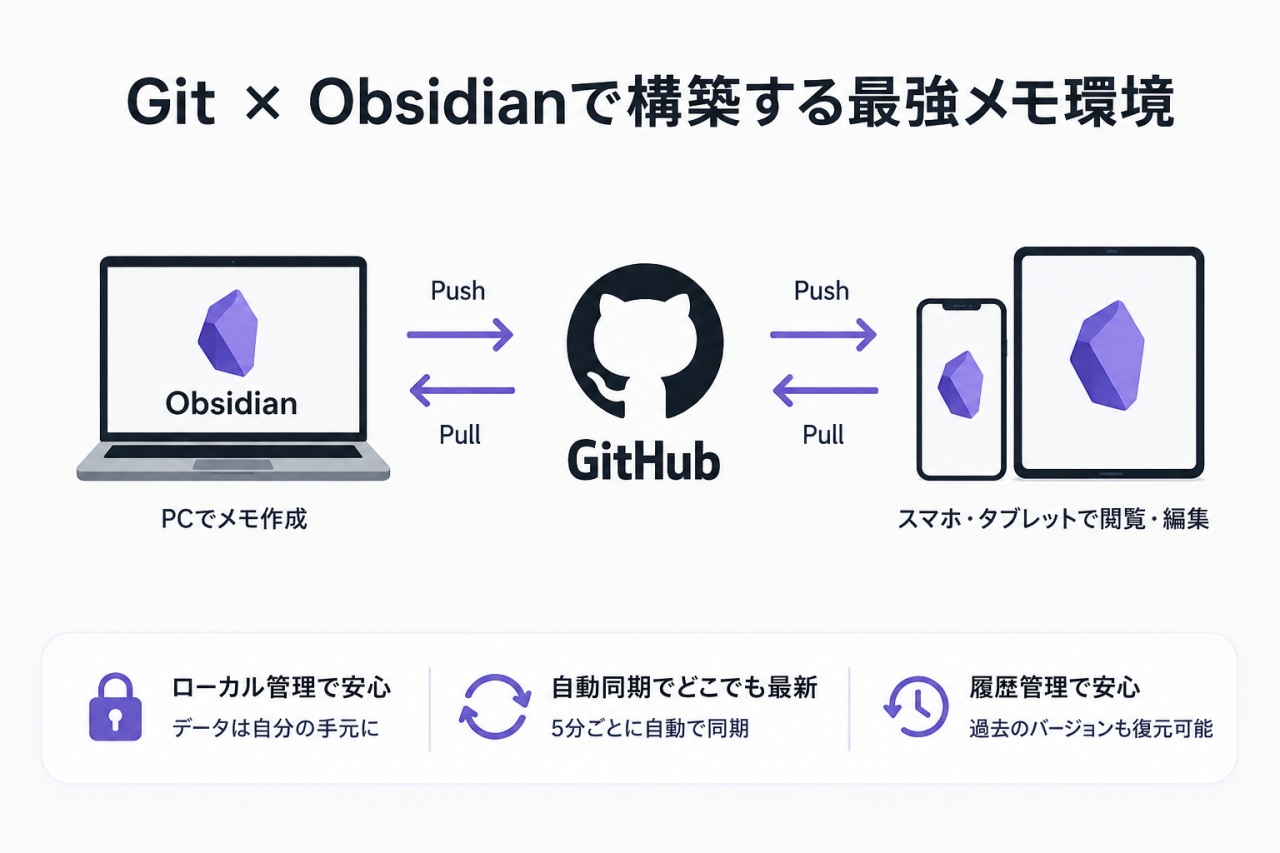
「Git(GitHub)と連携させてしまえば、かなり便利なのでは?」
Gitでバージョン管理することで、いつ、どこを書き換えたのかという変更履歴を残せます。
Markdown中心のVaultであれば、GitHubのプライベートリポジトリを介して複数端末間でVaultを同期したり、変更履歴を保存したりできます。GitHub上にもデータが保持されるため、端末故障時などの補助的な復旧手段にもなります。
ただし、GitHubにはファイルサイズやリポジトリサイズに関する制限・推奨値があり、実質無制限というわけではありません。
特に画像・動画・PDFなどの大容量ファイルを大量に保存したり、頻繁に変更したりすると、Gitの履歴によってリポジトリが肥大化するため注意が必要です。
「設定がめんどくさそう」と思われるかもしれませんが、手順さえ踏めば非常に簡単です。画像付きで全手順を解説するので、興味のある方はぜひ試してみてください!
【実践】Git × Obsidian 連携・初期構築ガイド
ここからは、Obsidianの立ち上げから自動同期の完成までを解説します。
STEP 1:Obsidianの起動・ボルト作成と「Gitプラグイン」の導入
まずはObsidianをインストールし、メモを保管するための基盤を作ります。
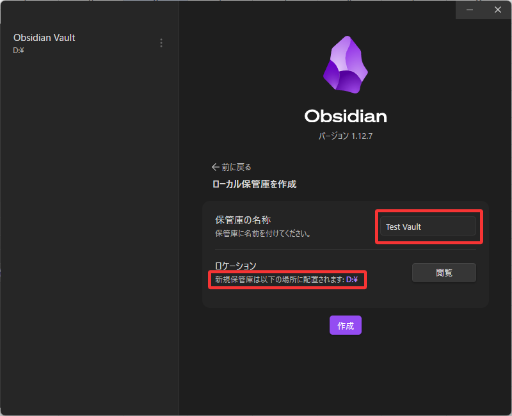
Obsidianアプリを起動し、新しくメモを管理するフォルダとして「Vault(保管庫)」をPC内の任意の場所に作成(Create)します。
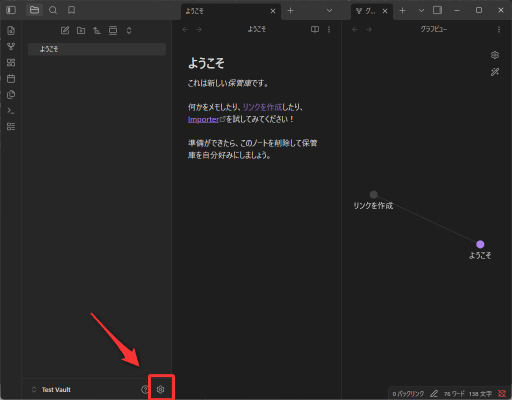
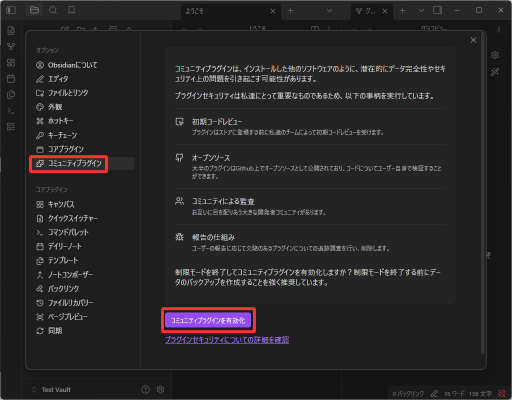
ボルトが開いたら、設定(左下の歯車マーク)➔「コミュニティプラグイン」を開き、有効化(Enable)します。
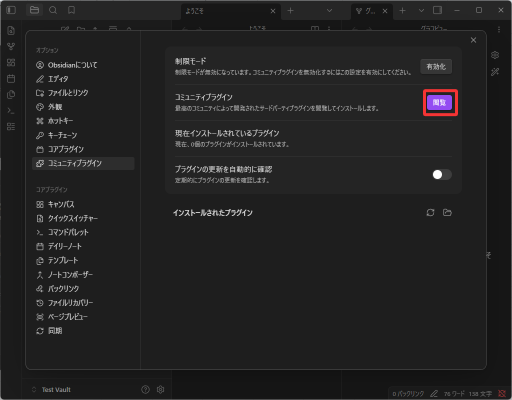
「閲覧(Browse)」から、Vinzent氏作の「Git」というプラグインを検索してインストールし、有効化(Enable)します。
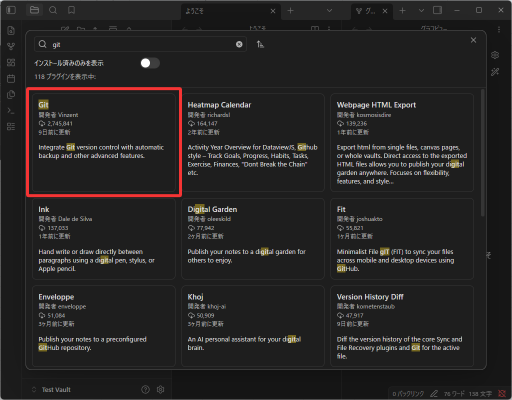
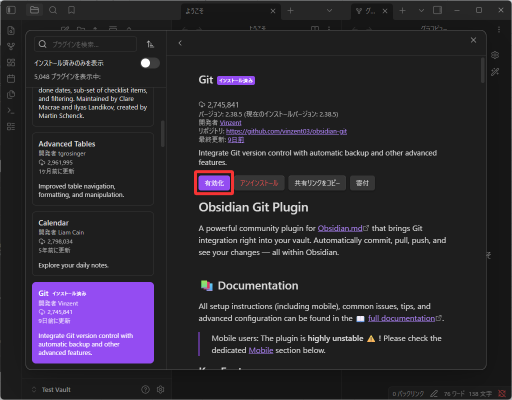
- ここでプラグインの設定画面を開くと、最上部に以下のようなメッセージが表示されるはずです。
⚠️ Git is not ready.
When all settings are correct you can configure commit-sync, etc.
(Gitの準備ができていません。設定が正しくなると各種同期メニューが有効化されます)
ObsidianのGitプラグインは、「指定したフォルダ(Vault)がすでにGitの管理下(.gitフォルダがある状態)であること」を前提に動くため、この時点では自動同期の細かいスイッチが表示されません。
この警告を消し、同期環境を解放するために、まずはGitHub側とローカル側のGit基盤を整えにいきましょう!
STEP 2:GitHubでプライベートリポジトリを作成する
ノートのバックアップ先・ハブとなる「空の箱」をブラウザ上で作成します。
- GitHubにログインし、「Create a new repository」を開きます。
- 「Choose visibility」の項目では、個人の備忘録や秘密のアイデアを守るために、必ず
Private(非公開) を選択してください。
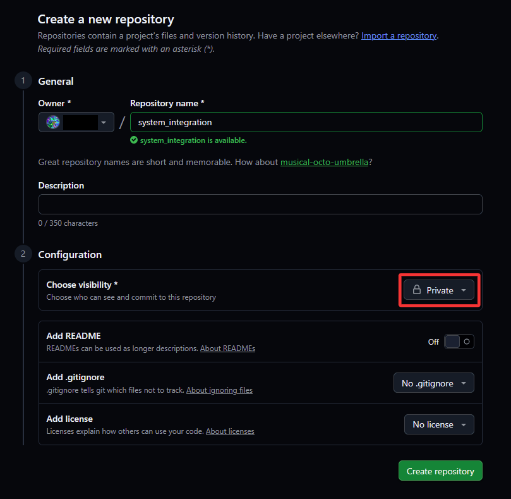
- 競合を防ぐため、
Add READMEや.gitignoreなどのチェックはすべてOff/Noのままにして作成(Create)します。
💡 補足: 作成完了後に画面に表示されるHTTPSのURL(
https://github.com/...)は後ほど使うのでコピーしておきます。あわせて、パスワードの代わりとなる「Personal Access Token(パーソナルアクセストークン)」もGitHubのDeveloper settingsから事前に発行(repo権限にチェック)し、控えておきましょう。
STEP 3:ローカルフォルダのGit初期化と複数アカウント競合対策
次に、PC側(STEP 1で作ったObsidianフォルダ)をGitリポジトリ化してGitHubと結びつけます。
ここで重要なのが「他アカウント(仕事用など)との競合対策」です。普段VS Codeなどで別のGitHubアカウントを使っている場合、そのままプッシュするとアカウント情報が混ざってしまいます。
これを防ぐため、Git Bashを開き、Obsidianのフォルダ(Vault)へ移動して以下のコマンドを順番に実行します。
# 1. フォルダをGit管理下に置く(これによって裏で .gitフォルダが作られます)
git init

# 2. 先ほどSTEP2でコピーしたリモートリポジトリ(GitHub)のURLを紐付け
git remote add origin https://github.com/GitHubユーザー名/system_integration.git

# 3. 【最重要】他アカウントとの競合を防ぐ個別設定
# 末尾を --local にすることで、このフォルダ内だけのコミットユーザーを個人用に固定します
git config --local user.name "個人用のGitHubユーザー名"
git config --local user.email "個人用のGitHubメールアドレス"

# 4. 不要なキャッシュファイル等の同期を防ぐため .gitignore を生成
echo ".obsidian/workspace.json" >> .gitignore
echo ".obsidian/workspace-mobile.json" >> .gitignore

# 5. 初回コミットとメインブランチのプッシュ
git add .
git commit -m "first commit"
git branch -M main
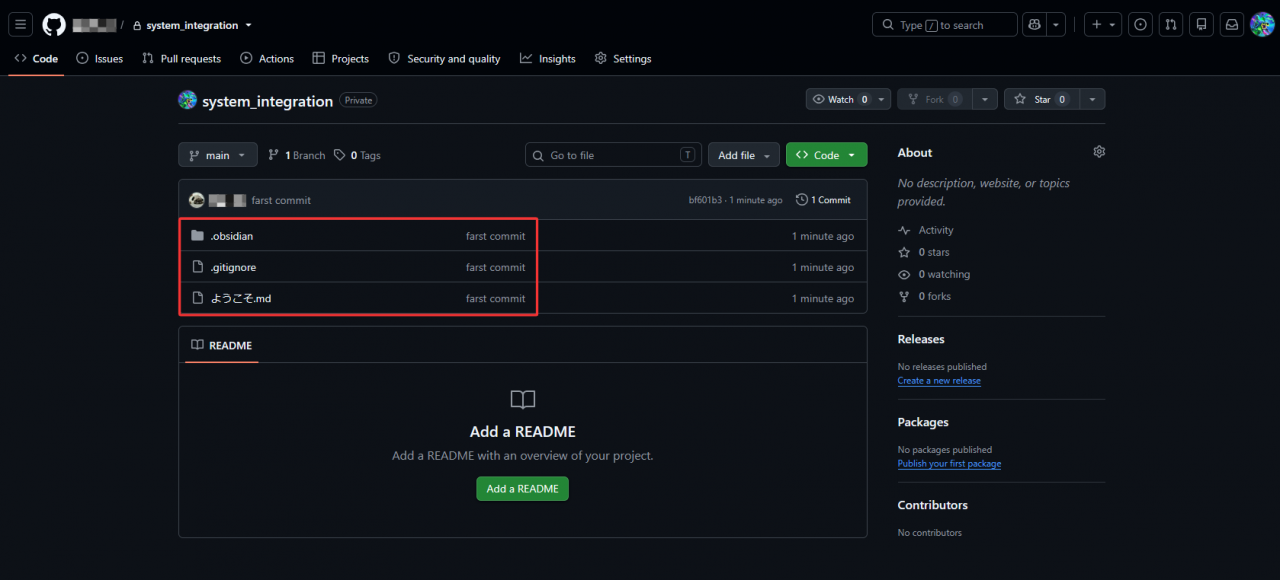
git push -u origin main
💡 補足:
git pushの際に認証を求められた場合は、パスワード欄に先ほど控えたghp_から始まるアクセストークンを入力すればOKです。これで、他環境を汚さずに個人用リポジトリへのプッシュが成功します。
STEP 4:設定の解放と「全自動同期」の仕上げ
ローカルのGit初期化(STEP 3)が完了した状態で、再びObsidianの「Git」プラグイン設定画面に戻ります。
すると、先ほどSTEP 1で出ていた「Git is not ready」の警告が綺麗に消え、隠れていた自動同期の設定項目(Automaticなど)が一斉に解放されます!
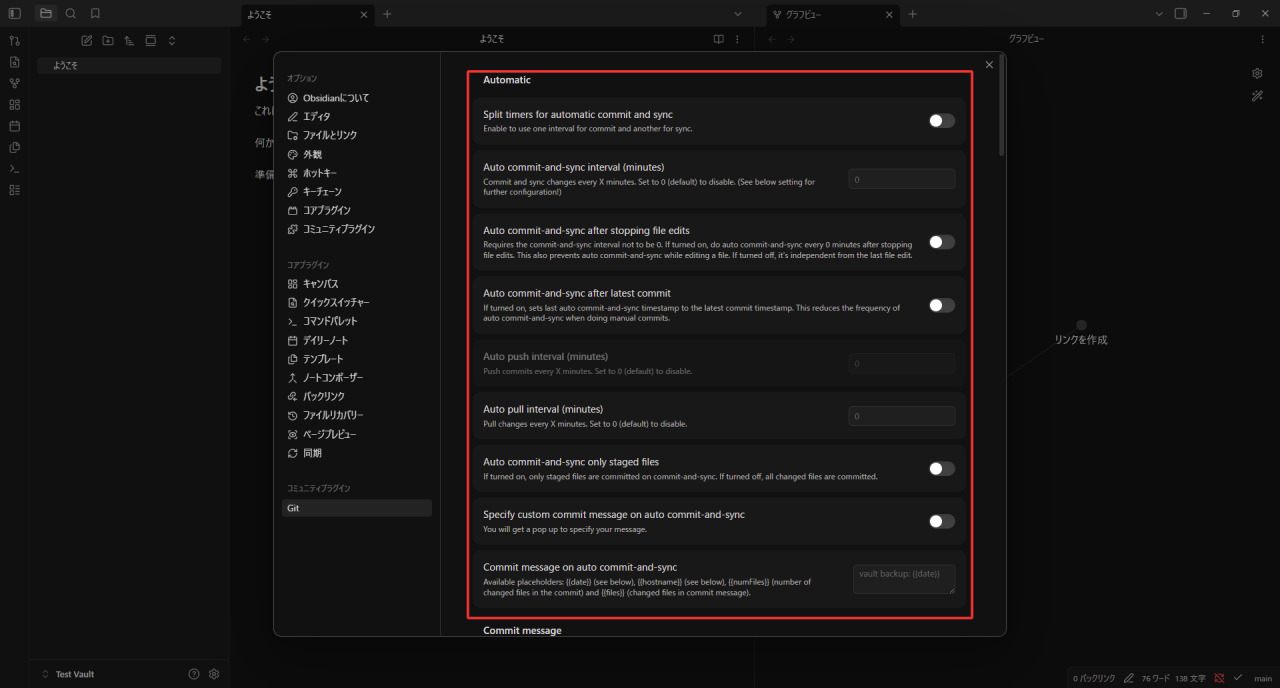
以下の通りに設定をカスタマイズして、全自動化を完了させましょう。
▼ Automatic(自動同期タイマーの設定)
Auto commit-and-sync interval (minutes):5(5分ごとに自動同期設定)Auto commit-and-sync after stopping file edits:ON
💡 メリット:
after stopping file editsをONにすることで、「文字入力を止めてから5分後」にきれいに同期が走るようになります。書いている途中に突然同期が始まって動作が一瞬重くなるのを防いでくれるため、非常にストレスフリーです。
▼ Commit-and-sync(プッシュ・プルの有効化)
Push on commit-and-sync:ON(GitHubへ自動アップロード)Pull on commit-and-sync:ON(GitHubから自動ダウンロード)
▼ Commit author(エラー警告の解消)
Author name for commit:自分のGitHubユーザー名Author email for commit:自分のメールアドレス
💡 補足: この2箇所を埋めておくことで、スマホアプリ起動時等に発生しがちな「Git author name and email are not set」という黒い警告ポップアップを事前にシャットアウトできます。
STEP 5:【同期確認】テストノートで即時同期をテストする
すべての設定が終わったら、本当にObsidianからGitHubへノートが同期されるか、手動でテストしてみましょう。
- Obsidianでタイトルと本文は適当に入力をして、新しいノートを作成します。

- Windowsなら
Ctrl + P(MacならCmd + P)を押して、Obsidianのコマンドパレットを開きます。 - 検索窓に「
git」と入力し、候補に出てくるGit: Commit-and-syncを選択して実行します。
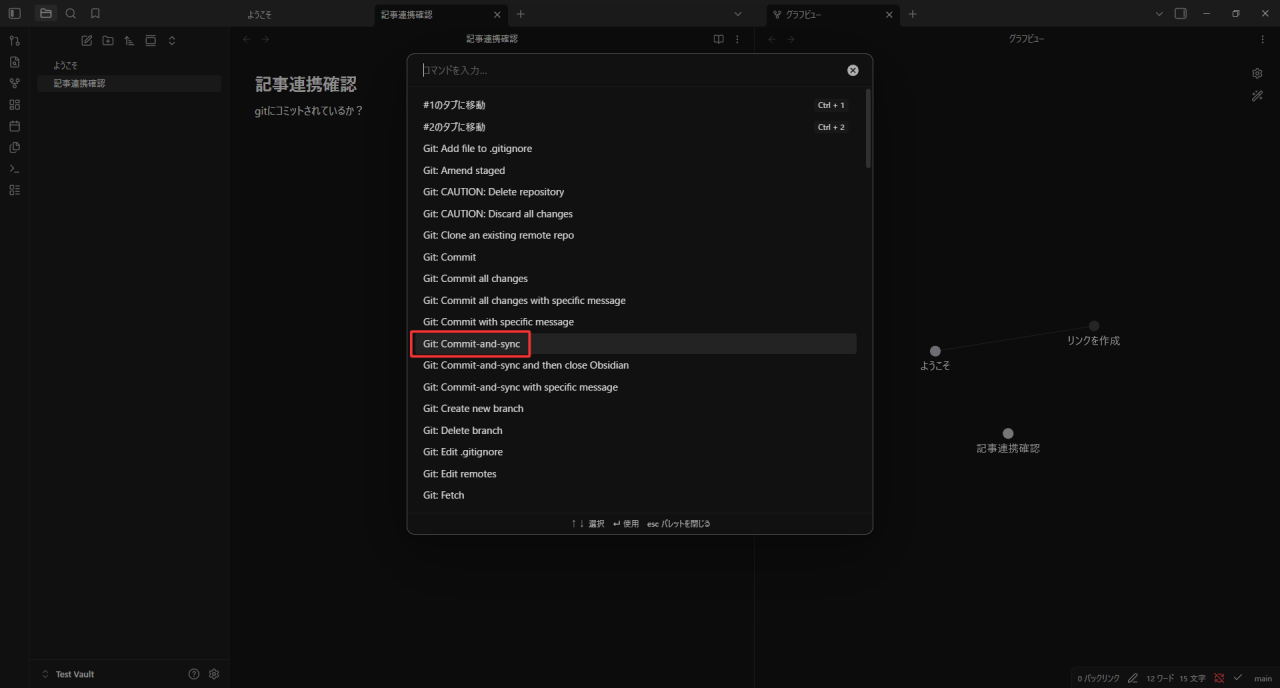
画面右上に同期成功のポップアップが表示されたら、ブラウザでGitHubのリポジトリ画面をリロード(F5)してみてください。先ほど作成した「記事連携確認.md」が追加されていれば、同期環境の構築は大成功です!
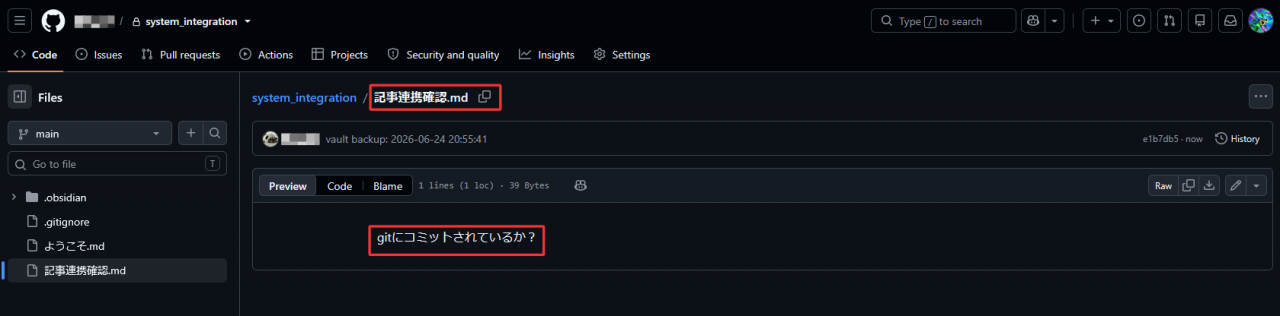
💡 使用中の動きについて(補足)
今回は確認のために手動コマンド(Commit-and-sync)を実行しましたが、普段使いの時はこの作業は必要ありません。STEP 4で設定した5分タイマーが裏で常に働いているため、「文字入力をやめてから5分」経てば、これと全く同じ処理がバックグラウンドで自動的に実行されます。 ---
快適な運用のタイミング(PULLとPUSH)
これで「ノートを書けば5分後に勝手にGitHubに同期される」全自動環境が完成しました。
注意点として、現在のObsidianプラグイン最新版からは「閉じる時に自動同期する」トグルがオミットされています。そのため、「PCで書き終わってすぐにアプリを閉じ、外出先でスマホから最新のメモを見たい」という時は、ショートカット Ctrl + P ➔ Git: Commit-and-sync and then close Obsidian を手動でサッと叩くのが、最も確実で安全な運用スタイルになります。
スマホ(iOS/Android)側でも、空のボルトを作って同様に「Git」プラグインを入れ、起動時プル(Pull on startup)をONにしておけば、アプリを立ち上げた瞬間に最新のデータが降ってくるようになります。
まとめ
今回、Git×Obsidianという「ローカルファーストかつ自動同期」のメモ環境を構築したことで、クラウド障害のリスクに怯える必要のない、大きな安心感を手に入れることができました。
また、一見ハードルが高そうに見えるGit連携を自分の手で構築するプロセスそのものが、インフラや同期の仕組みを学ぶ良いきっかけにもなりました。
現在、私の環境にはまだGit同期以外のプラグインは導入していません。まずはこのシンプルな状態で使い込んでいき、日々のメモ運用の中で「もっとこうしたい」という気づきが生まれたタイミングで、他の豊富なプラグインを少しずつ試していこうと考えています。
ツール選びや環境構築に「これが絶対の正解」というものはありません。今回の記事が、皆さんが普段使い慣れているツールや運用の見直し、あるいはさらなる効率化を模索するひとつのきっかけになれば幸いです。
皆さんもぜひ、自分だけの最強のメモ環境を構築してみてはいかがでしょうか。