

はじめに
Claude Codeで作業していると、同じようなプロンプトを何度も入力する場面がありませんか?
そんなときに便利なのが「Claude Code Skills」です。よく使う指示をあらかじめ登録しておけば、スラッシュコマンドひとつで瞬時に呼び出せます。
こちらの記事では、Claude Code Skillsの使い方とスキル設定方法を、初心者にもわかりやすく解説します。
Claude Code Skillsとは?
Claude Code Skillsとは、独自のスラッシュコマンドを追加できる拡張機能です。
たとえば /code_review と入力するだけで、あらかじめ設定しておいたレビュー手順をClaudeが実行してくれます。複雑な指示を毎回入力する必要がなくなります。
また、Skillsはプロジェクト単位で管理できます。一度設定しておけば、チームメンバーも同じコマンドを使えるため、レビュー基準や作業フローを揃えやすくなります。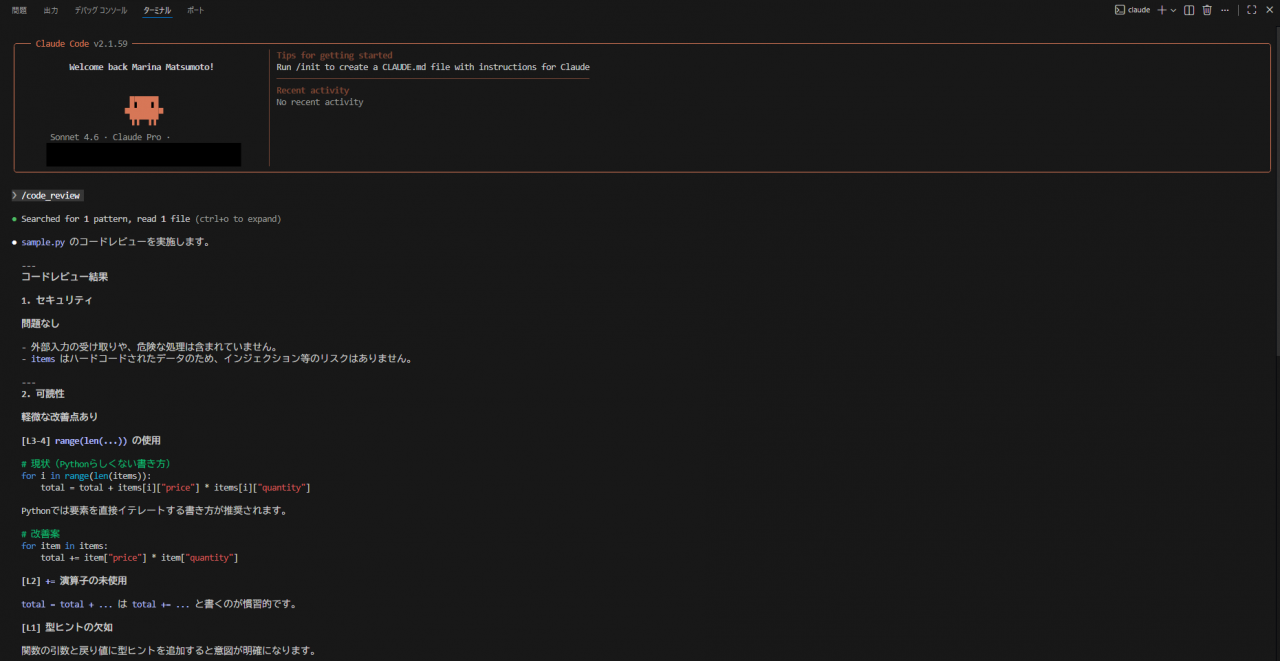
Claude Code Skillsを使うメリット
Skillsには、次のようなメリットがあります。
- 繰り返しの指示をコマンド1つで自動化できる
- チームで同じワークフローを共有・統一できる
- プロジェクトごとにルールを分けられる
たとえばコードレビュー用の指示を登録しておけば、/code_review と入力するだけで毎回同じ観点でチェックできます。前回どんな基準でレビューしていたか迷うこともなくなります。
Claude Code Skillsの設定方法
Skillsを使い始めるには、フォルダの作成・ファイルへの指示記述・呼び出しという3ステップで完結します。
ステップ1:フォルダとファイルを作成する
プロジェクトのルートに .claude/skills/ フォルダを作成し、任意のフォルダにSKILL.md ファイルを置きます。
.claude/
└── skills/
    └── code_review
        └── SKILL.md
ステップ2:ファイルに指示を書く
ファイルの中身には、Claudeへの指示を日本語で書くだけです。ステップ形式で具体的に書くほど実行精度が高まります。
---
name: code_review
description: コードレビューを実施する。ユーザーが「コードレビュー」「レビューして」「review」と言ったとき、またはコードの品質チェックを求めたときに使用する。
---

以下の観点でコードレビューを実施してください。

1. セキュリティ上の問題がないか確認
2. 可読性に問題がないかチェック
3. パフォーマンスに影響する処理がないか確認
4. 改善案があれば具体的に提示

最後に総評をまとめてください。
ステップ3:Claude Codeを起動して呼び出す
ターミナルでプロジェクトのディレクトリに移動し、次のコマンドを実行します。
claude
プロジェクトルートで起動すると、Skillsが自動で読み込まれます。
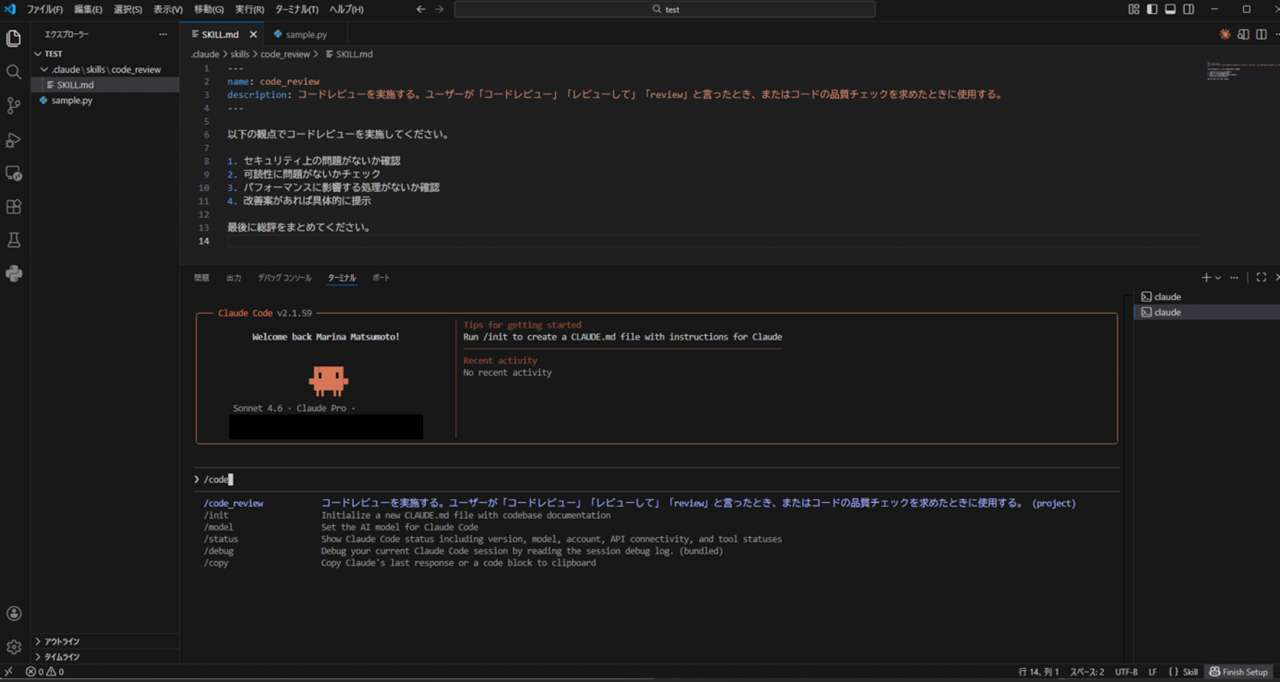
チャット欄で / を入力すると、登録済みのSkillsが一覧表示されます。/code_review と入力してEnterを押せば実行されます。
/code_review
応用編:引数を渡して対象を絞る
Skillsは引数を受け取ることもできます。たとえば/code_review "認証機能" のように入力すると、指定したフォルダだけを対象にレビューさせることができます。
SKILL.md は次のように変更するだけです。
---
name: code_review
description: コードレビューを実施する。ユーザーが「コードレビュー」「レビューして」「review」と言ったとき、またはコードの品質チェックを求めたときに使用する。
---

以下の観点でコードレビューを実施してください。
「$1」フォルダ内を対象にしてください。

1. セキュリティ上の問題がないか確認
2. 可読性に問題がないかチェック
3. パフォーマンスに影響する処理がないか確認
4. 改善案があれば具体的に提示

最後に総評をまとめてください。
Skillsの活用シーン
Claude Code Skillsは、さまざまな場面で役立ちます。
- コードレビュー:チェック観点を登録しておけば、毎回ゼロから説明する必要がありません。
レビューの抜け漏れも減らせます。 - テスト自動生成:テストの命名規則や方針をまとめておくと、関数追加のたびに迷わなくなります。プロジェクト全体の統一感も保てます。
- コミットメッセージ作成:変更内容を渡すだけで、規約に沿ったメッセージを生成できます。
フォーマットのブレがなくなります。 - ドキュメント生成:READMEやAPI仕様書のテンプレートを登録しておけば、新機能追加時のドキュメント作成がかなり楽になります。
さいごに
Claude Code Skillsを活用することで、同じような指示を書くことがなくなり、安定した出力を得ることができます。
まずは簡単なプロンプトを1つ登録するところから試してみてください。実際に使ってみると、すぐにその便利さを実感できるかと思います。
お読みいただきありがとうございました。