はじめに
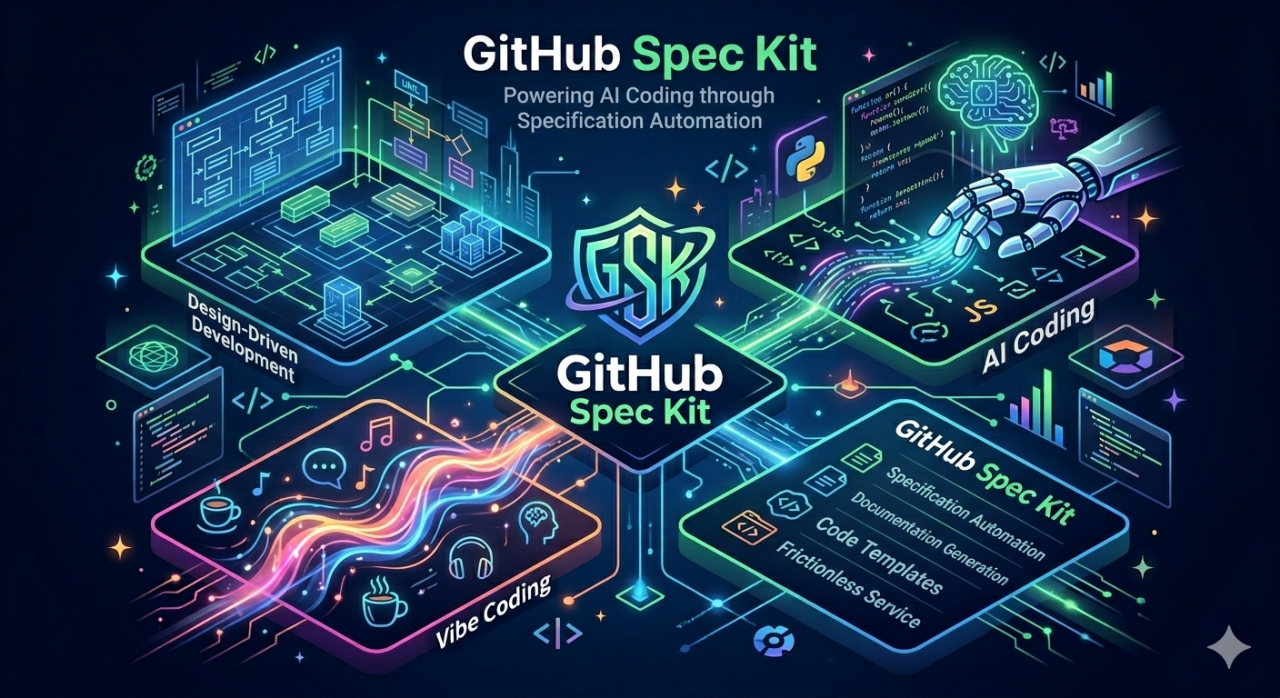
GitHub Spec Kit(スペックキット)とは、2025年9月にGitHubが公開した、AIを活用した「仕様駆動開発(Spec-Driven Development / SDD)」を支援するためのオープンソース・ツールキットです。
Spec Kitの概要を説明し、実際にどうやって使用するのか環境構築から使用方法まで説明します。
Spec Kitとは
「AIにいきなりコードを書かせるのではなく、まずは仕様(Spec)を定義させ、その仕様に基づいて実装させる」ための、GitHub公式のオープンソース・ツールキットです。
最近のAIコーディング(GitHub Copilotなど)は便利ですが、複雑な機能をいきなり実装させようとすると、文脈を失ったり、整合性のないコードを生成(Vibe Coding)したりすることがあります。Spec Kitはこれを防ぐため、以下のフローを強制・支援します。
基本思想: "Code is the last mile"(コードは最後のワンマイル)。まず「何を作るか(What)」と「なぜ作るか(Why)」を固め、AIに計画させ、最後にコードを書かせる。
主要な仕組み:
- Constitution(憲法): プロジェクト全体のルール(設計原則、コーディング規約など)を定義し、AIに常に遵守させる。
4つのフェーズ:
- Specify: 要件定義。ユーザーの要望から仕様書(Markdown)を作成。
- Plan: 技術的な実装計画を作成。
- Tasks: 実装タスクを細分化してリスト化。
- Implement: タスクごとに実装コードを生成。
Spec Kit 想定ユースケース
「なんとなく動くコード」ではなく、「整合性が取れた、メンテナンス可能なコード」をAIに書かせたいシーンに向いています。
- 複雑な機能追加: 数行の修正では済まず、複数のファイルに影響が及ぶような機能開発。
- チーム開発: AIが生成したコードが、チームの設計思想(憲法)から逸脱しないようにしたい場合。
- ドキュメント重視のプロジェクト: 実装と同時に、仕様書や設計意図もしっかり残したい場合(Spec Kitを使うと、仕様書がGitに残ります)。
- 「AIの道案内」が必要な時: AIが途中で迷子にならないよう、ステップバイステップで指示を出したいエンジニア向け。
Spec Kitと他ツールとの違い
| ツール | 概要 | 主な違い |
|---|---|---|
| Spec-Kit | GitHub の仕様駆動開発キット(AI エージェント連携 CLI) | GitHub 発オープンソース、仕様中心の CLI ベース、既存のエディタやAIと組み合わせて使う |
| Kiro | Spec-Driven 開発を実装する 統合環境 / エージェント | 専用のIDE体験や完結したアプリに近い |
| 従来の AI コーディング補助 (Copilot/Claude など) | プロンプト/補助レベルでコード生成 | 仕様→実装フローのサポートはなく、都度コード生成中心 |
要点: Spec Kitは「ツール」であり、Kiroはより「環境」に近いです。自分でAIの挙動をコントロールしたい場合はSpec Kitが適しています。
Spec Kitを無料で使えるかの確認(料金・コスト)
- Spec Kit: Spec Kit自体は完全無料です。
- オープンソース(MITライセンス等)としてGitHubで公開されています。
- かかるコスト: Spec Kitを動かすための「AI(LLM)の利用料」がかかります。
- 例:Claude Codeを使うならAnthropicのAPI料金、GitHub Copilot CLIを使うならCopilotのサブスクリプション費用など。
- チーム利用: 無料で利用可能です。生成されるのはテキストファイル(Markdownやコード)なので、Gitで管理すれば通常のプルリクエストフローに乗せてチーム共有できます。
Spec Kitを実際に使ってみる(環境構築)
ステップ 0: 環境構築 (uv と spec-kit のインストール)
まずはツールを入れます。ターミナル(WindowsならPowerShell、MacならTerminal)を開きます。
- uv のインストール(インストールされている場合は必要ありません)
Pythonの管理ツール uv をインストールします。
Mac / Linux の場合:
curl -LsSf https://astral.sh/uv/install.sh | sh
Windows の場合 (PowerShell):
powershell -c "irm https://astral.sh/uv/install.ps1 | iex"
※ インストール後、ターミナルを一度再起動するか、画面の指示に従ってパスを通してください。
uvのバージョン確認
uv --version
- Spec Kit (specify-cli) のインストール
uv を使って、GitHubから直接ツールをインストールします。
uv tool install specify-cli --from git+https://github.com/github/spec-kit
- Spec Kit (specify-cli) のインストール確認
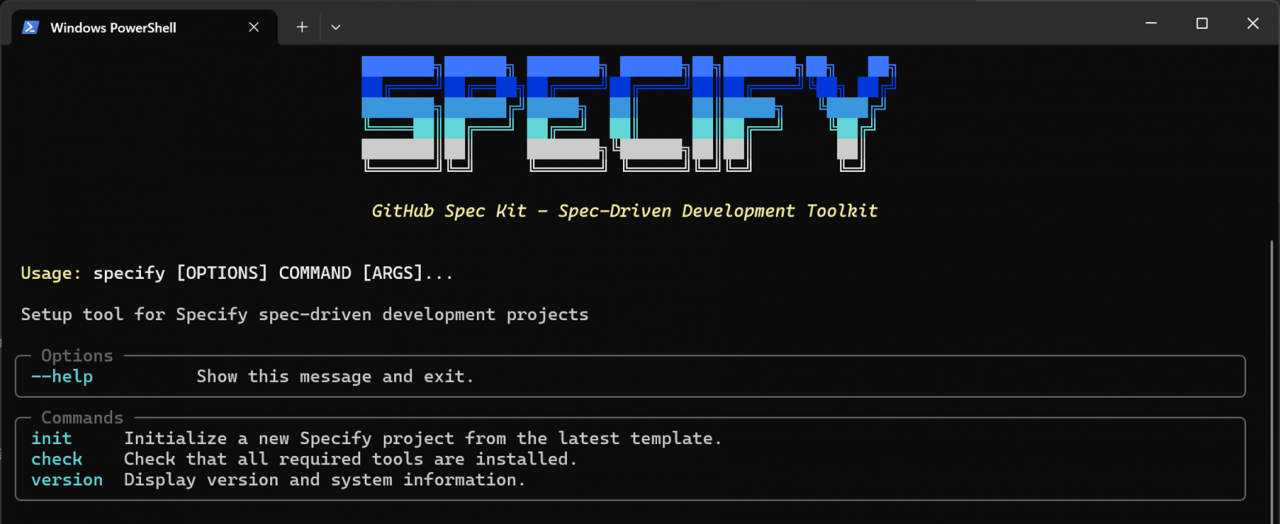
specify --help と打ってヘルプが出れば成功です。以下の画面のように表示されていればインストール完了しています。
Spec Kitを実際に使ってみる(簡単なメモを作成するアプリを作成)
ステップ 1: プロジェクトの初期化
実験用のフォルダを作って、Spec Kitを導入します。
1.フォルダ作成と初期設定(以下はコマンドプロンプトを使用しています)
# プロジェクトディレクトリの作成
mkdir spec-kit-tutorial
cd spec-kit-tutorial

# uvでプロジェクトを初期化
uv init

# ツール(specify-cli)のインストール
uv add git+https://github.com/github/spec-kit

# Spec-kitの初期設定(フォルダ構造の自動生成)
uv run specify init .

↑のコマンドを実行すると「Do you want to continue? [y/N]:」と聞かれるので「y」を入力
どのAIを使用するか聞かれるので使用するAIを選択する。(今回はcopilot(Github Copilot)を使用)
「Choose script type (or press Enter)」次に使用するシェルスクリプトを聞かれるので自分の使用するものを選択(今回はps(PowerShell)を使用)
2.Specフォルダの作成と要件定義書と仕様書の作成
以下のコマンドで spec フォルダを作成し、雛形を移動または作成します。
# spec フォルダを作成
mkdir spec

# 初期仕様ファイルを作成(中身は空でOKです)
echo "# Project Index" > spec/index.md
type range > spec\create_memo.md 2>nul
3.仕様(Spec)の中身を書き込む
VS Code を起動し今回作成したフォルダを開いて、上記で作成したspec/index.mdとspec/create_memo.md 2 つのファイルを開いて以下の内容をコピペします。
これが「AIへの指示書」になります。
# Memo App
シンプルなメモ作成ツール。

## テクノロジースタック
- Python 3.14
- 保存先: `memo_storage/` フォルダ
# メモを作成する

## 期待される動作 (Story)
1. `main.py` を実行すると、タイトルと本文の入力を求められる。
2. タイトルに「買い物リスト」、本文に「牛乳」と入力する。
3. `memo_storage/買い物リスト.txt` というファイルが作成される。
4. そのファイルの内容が「牛乳」であることを確認する。
4.vscodeでプロンプトを入力し実装部分を作成
- spec/index.md と spec/create_memo.md を両方開いた状態にします。
- その状態でチャット欄に以下を貼り付けてください。
現在開いている2つの仕様書(index.md, create_memo.md)に従って、main.py を実装してください。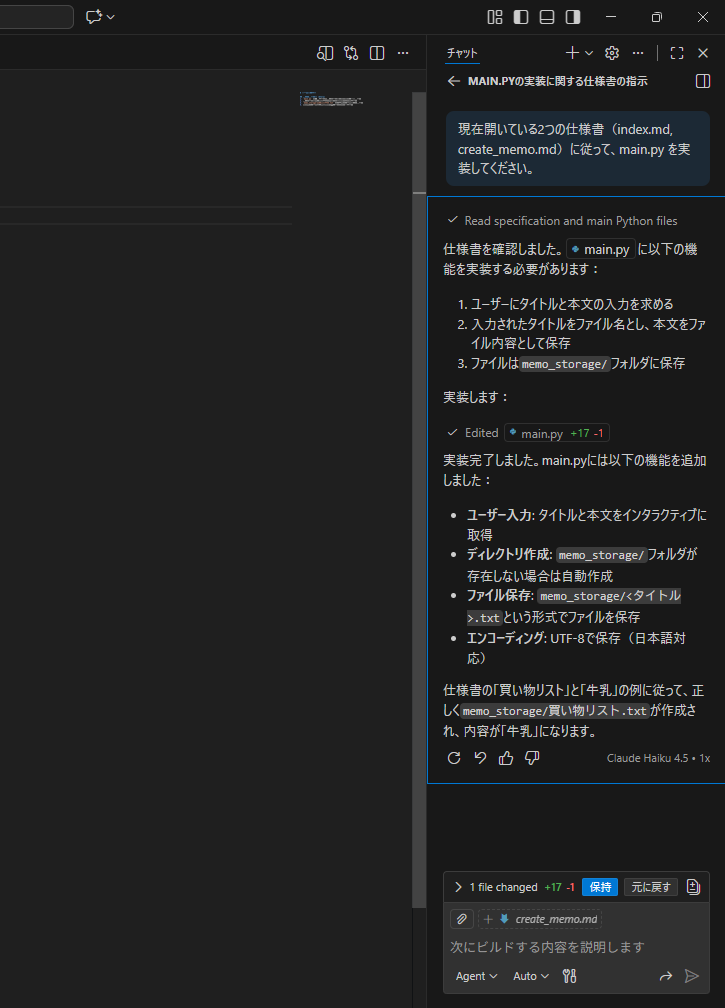
コードが実装されたら、以下のコマンドを実行します。python main.py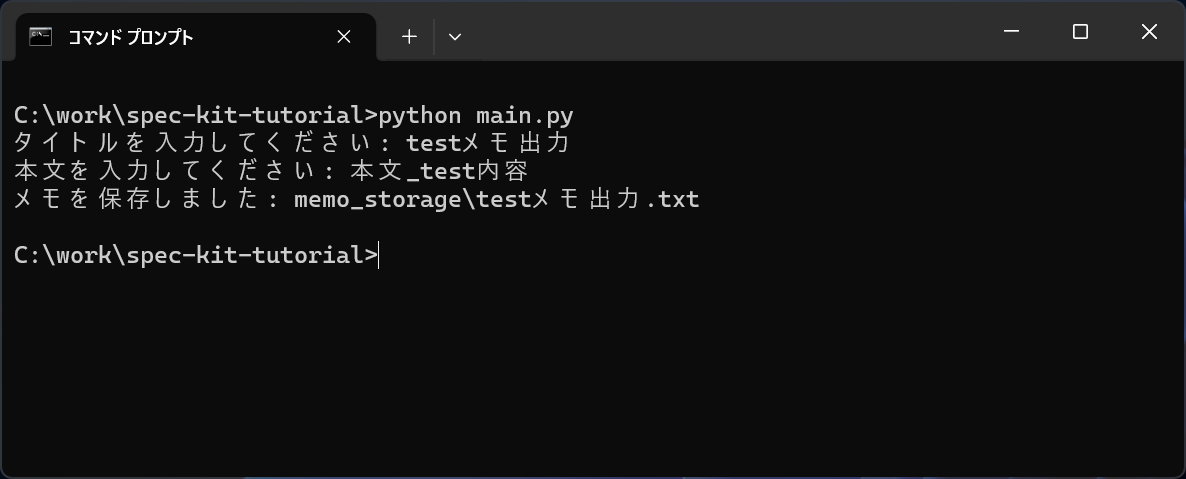
実際に保存されたメモが作成されていることを確認します。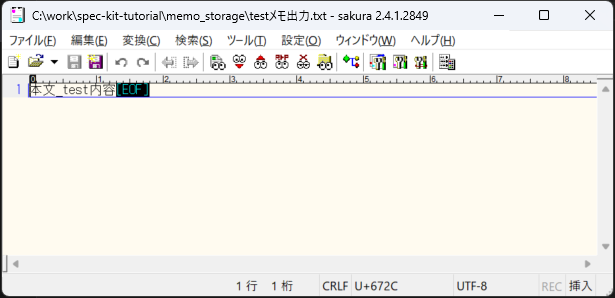
まとめ
- Spec Kit は「仕様駆動開発」をAIで効率化するツール
- 「まず仕様を書き、AIに計画させ、最後にコード生成」を徹底
- Spec Kit はCLIベースで柔軟にAIを選択可能
- Spec Kit 自体はオープンソースで無料(使用するAI(LLM)によっては別途料金が発生)
おわりに
実際に動かして簡単なアプリを作成することが出来ました。
Spec Kit 自体が無料なので、導入するハードルは低いと思います。
複雑なアプリを作成する場合はより詳細な設計が求められるように感じました。
Kiroでアプリを作成した時も思いましたが「仕様駆動開発」が主流になっていく場合、実装よりも設計が重視されるようになりそうだと感じました。